Controles y ajustes de Miseria
Comodidad solo con ratón, límites de FPS que salvan tu CPU, disciplina Quit-para-guardar, Steam Cloud y realidad de batería en Deck.
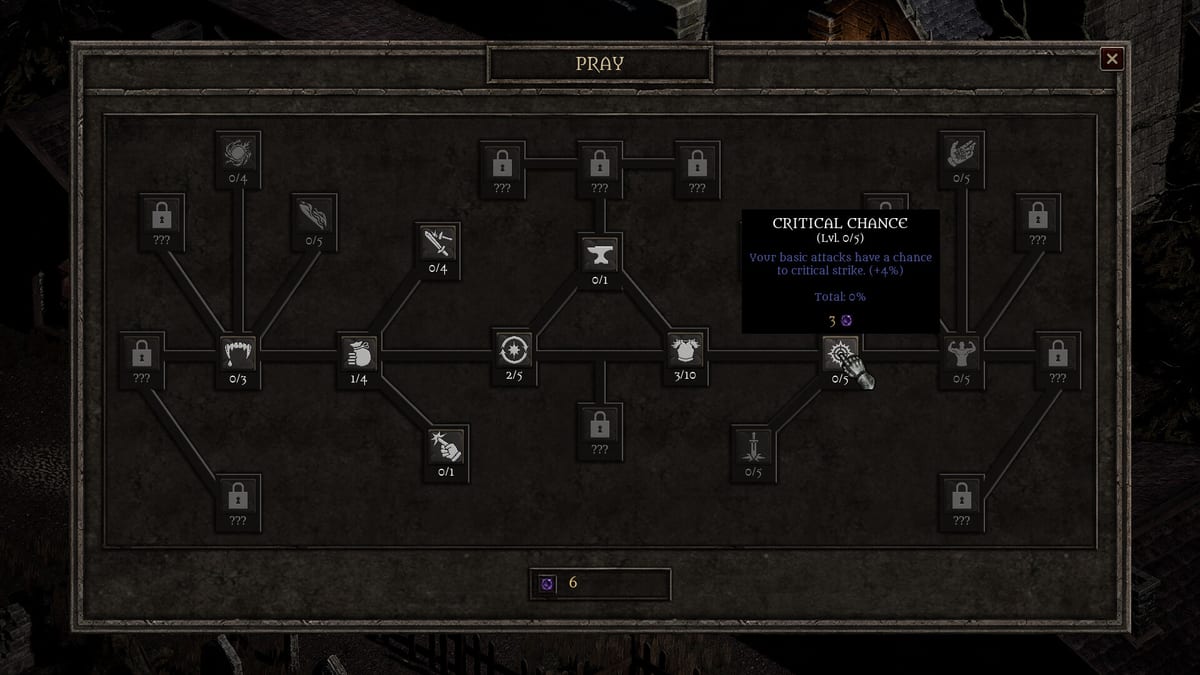
Miseria es un incremental idle guiado con ratón: tu grupo auto-pelea mientras tú enrutas pisos, abres el pueblo y gastas monedas. Los ajustes equivocados convierten ese bucle en ruido de ventilador, progreso perdido o un Steam Deck que muere a mitad de farm. Esta guía cubre controles, límites de FPS, comportamiento de guardado (Quit frente a historial de autosave), Steam Cloud, opciones de idioma, notas de Deck/CPU y las etiquetas de accesibilidad que Steam lista para el juego. Úsala junto a Primeros pasos en Miseria el día uno y la Guía de auto-descenso idle de Miseria cuando dejes el PC corriendo. Vuelve al Hub de guías por cada walkthrough.
Modelo de control: ratón primero, no twitch
Steam marca Miseria con Mouse Only Option y Playable without Timed Input. Eso encaja con el diseño: el combate es automático; no esquivas balas a tiempo perfecto. Espera navegación point-and-click (o trackpad) para menús, NPCs del pueblo, confirmación de Reborn, compras de Church y toggles de UI como auto-descenso.
Implicaciones prácticas:
- Puedes jugar a una mano en el escritorio mientras ves otra cosa—una vez exista imán/auto-recogida de oro (Consejos de oro y QoL para Miseria).
- No hay ladder ranked competitivo que castigue ping alto. La latencia da igual; importan más integridad del guardado y térmicas.
- Los mandos pueden funcionar vía Steam Input en Deck, pero la promesa de la tienda es comodidad solo con ratón. Si un binding falta, prefiere ratón/trackpad para confirmaciones de tienda y prestigio para no mis-clicar un Reborn.
Límite de FPS — el ajuste que los jugadores de la demo aprendieron a las malas
Las notas de la comunidad de la era demo son directas: FPS puede ir sin límite por defecto, y los idle sin cap adoran hacer girar CPU/GPU mientras una pantalla estática de pueblo apenas cambia. Los jugadores del lanzamiento completo deberían abrir ajustes y limitar el framerate a algo sensato para un auto-battler (bandas cómodas habituales: 30, 60 o un match estilo VSync a tu pantalla).
Por qué importa en Miseria concretamente:
- Las sesiones largas de auto-descenso son el punto del género. Un bucle de render sin límite puede calentar un portátil, drenar batería de Deck y hacer que quejas Mixed de «rendimiento» sean autoinfligidas.
- Los grinds de logros por hitos Keep Descending son asuntos de varias horas. Limita FPS antes de dejar una farm toda la noche.
- Las specs mínimas de la tienda ya piden GPU clase GTX 1050 Ti y 8 GB RAM; frames sin límite no son «calidad extra» en un RPG idle—son vatios desperdiciados.
Si el menú etiqueta la opción como límite de FPS, frame cap o VSync, actívala. Si no la encuentras tras un parche, consulta el Hub de actualizaciones y pins de discusión de Steam—hotfixes de la demo ya movieron una vez la claridad del menú.
Guardado: botón Quit, historial de autosave, riesgo de Alt+F4
Usa el botón Quit para guardar. Es el hábito fiable que los jugadores deberían construir desde la primera sesión. Builds posteriores mejoraron la frecuencia de autosave (mencionado en las notas de la actualización demo de abril 2026 que también redujo tamaño de instalación y mejoró claridad de menú), pero tratar Quit como tu acción de commit sigue evitando historias de horror «cerré la ventana y mis Prestige Points desaparecieron».
Advertencia de la era demo que aún vale: un hotfix del 5 de mayo de 2026 corrigió que Prestige Points / Dark Blessings no guardaran bien para algunos jugadores. La intención de diseño—blessings y mejoras de Church como Tempered Steel persisten entre Reborns—siempre fue acumulativa; el bug era que la persistencia no escribía. Tras un Reborn grande + gasto de Church, Quit una vez, relanza y confirma niveles de Church antes de celebrar.
Evita Alt+F4 / force-kill como método de salida. Cerrar a la fuerza puede saltarse la ruta de guardado que usa el flujo Quit. Si el juego se bloquea, espera intervalos de autosave cuando puedas y luego Quit limpio.
Checklist de sesión tras momentos importantes:
- Compra nodos de Church con Dark Blessings (Cómo hacer Reborn en Miseria).
- Confirma que la UI muestra la compra (nivel 1 en un nodo que empezó en 0 es éxito, no wipe).
- Pulsa Quit.
- Relanza si eres paranoico tras una semana de parches.
Steam Cloud
Miseria soporta Steam Cloud. Eso te deja moverte entre escritorio y portátil (o Deck) sin malabarismos USB de partidas—cuando la sync de Cloud termina. Buenos hábitos:
- Sal al escritorio con Quit para que la partida local esté fresca antes de que Steam suba.
- En un segundo dispositivo, espera a que el icono de cloud sync se asiente antes de lanzar.
- Tras conflictos («partida cloud vs local»), elige el slot que aún tenga tu permanencia de Church. Perder blessings de un Reborn duele más que perder un piso de oro.
Cloud no sustituye disciplina Quit; sincroniza lo que el cliente escribió por última vez.
Ajustes de idioma
La tienda Steam lista un amplio conjunto de idiomas de interfaz (inglés, francés, alemán, español, portugués brasileño, japonés, coreano, ruso, chino simplificado, italiano y más según la tabla de la tienda). El idioma in-game suele seguir el idioma del juego en Steam o un desplegable de opciones—configúralo antes de memorizar posiciones de menú.
Las páginas de este wiki se localizan por separado; cambiar el idioma de Miseria no cambia qué locale del wiki estás leyendo. Si un tooltip y una frase del wiki discrepan tras un parche, confía en el build que ejecutas y archiva la diferencia bajo Actualizaciones.
Steam Deck y notas de CPU
Steam Deck: Jugable, pero informes de la era demo señalaron alto drenaje de batería. Eso encaja mal con FPS sin límite y auto-descenso nocturno. Recomendaciones:
- Limita FPS agresivamente (30 está bien para un auto-battler idle).
- Baja TDP en Quick Access si solo necesitas que el grupo siga golpeando.
- Prefiere sesiones enchufadas para empujones largos de Keep Descending o completado (Cómo completar Miseria).
- Usa trackpads/modo ratón para confirmaciones de Church y Reborn.
CPU/GPU en escritorio: Si los ventiladores suben en el pueblo sin que pase nada, casi seguro necesitas el frame cap. Los idle que presentan 3D o VFX ocupados aún pueden programar trabajo cada frame; las etiquetas de la tienda de Miseria incluyen mínimos de hardware sensibles al rendimiento por una razón.
Accesibilidad y etiquetas de features de la tienda
Steam lista flags útiles para Miseria. Léelas como promesas de diseño, no como auditoría completa de accesibilidad:
- Mouse Only Option — vía de control principal sin gamepad obligatorio.
- Playable without Timed Input — sin impuesto de ritmo/QTE en el bucle central.
- Custom Volume Controls — palancas de audio separadas cuando el mix está alto durante AFK largo.
- Adjustable Difficulty — úsala si existe un ajuste para suavizar muros mientras aprendes soft caps (~20) y timing de Reborn.
- Stereo Sound — salida estéreo estándar; combina con volúmenes custom.
- Steam Cloud — partidas cross-device como arriba.
- Single-player / Family Sharing según la tienda—sin requisito de co-op online.
Si necesitas UI más grande, revisa opciones in-game tras el pase de «claridad de UI» de la demo; la actualización demo de abril 2026 mencionó explícitamente mejoras de menú y legibilidad junto a frecuencia de autosave y personajes mirando enemigos.
Ajustes que apoyan el resto del wiki
- Auto-descenso + imán: Los ajustes te dan FPS estable; el QoL de Church te da idle de verdad—consulta consejos de oro y la guía de auto-descenso.
- Caza de logros: Limita FPS y Quit tras noches de hitos para que el progreso de logros no se pierda por un crash.
- Noches de Strange Plant: Puedes alt-tab mientras cazas—Cómo conseguir el Strange Plant en Miseria—así que el coste de CPU en segundo plano importa.
- Empujones piso 19 / final: Sesiones largas; usuarios de Deck deberían enchufar (Cómo llegar al piso 19 en Miseria).
Receta rápida de setup (primer lanzamiento)
- Configura idioma.
- Limita FPS / activa límite estilo VSync.
- Ajusta volúmenes cómodos para idle largo.
- Localiza dónde está Quit; practica una salida limpia.
- Confirma que Steam Cloud está activo para el juego en Propiedades de Steam → General.
- Empieza el descenso con Cómo jugar a Miseria.
La mejor «habilidad de control» de Miseria no es apuntar—es proteger la partida y no fundir hardware mientras el grupo pelea por ti. Limita el frame rate, Quit tras gastos de Church, confía en Steam Cloud solo tras una salida limpia y trata los informes de batería de Deck como aviso para bajar FPS y enchufar. Haz eso y las quejas técnicas de la recepción Mixed de Steam se vuelven mucho menos probables como motivo para abandonar.
Preguntas frecuentes
Respuestas rápidas a las dudas más comunes sobre Miseria.
¿Miseria soporta juego solo con ratón?
Sí. Steam lista Mouse Only Option y Playable without Timed Input. El combate es automático; sobre todo haces clic en menús, pueblo y toggles de routing.
¿Por qué debería limitar FPS en Miseria?
El framerate sin límite fue un dolor de la era demo que calienta CPUs/GPUs y drena batería de Steam Deck durante idle. Limita FPS para sesiones largas de auto-descenso.
¿Cómo guardo progreso en Miseria?
Usa el botón Quit para guardar. Builds posteriores mejoraron la frecuencia de autosave, pero Quit sigue siendo el hábito seguro. Evita Alt+F4, que puede saltarse la ruta de guardado.
¿Miseria usa Steam Cloud?
Sí. Quit limpio para que la partida local esté fresca, espera sync en otros dispositivos y tras Reborns grandes confirma que las mejoras de Church siguen visibles.
¿Miseria va bien en Steam Deck?
Es jugable, pero feedback de la demo reportó alto drenaje de batería. Limita FPS, baja TDP si hace falta y enchufa para farms idle nocturnas.
¿Qué features de accesibilidad lista la página de Steam?
Custom Volume Controls, Adjustable Difficulty, Mouse Only Option, Playable without Timed Input, Stereo Sound y Steam Cloud, más Family Sharing individual según la tienda.