Miseria Steuerung und Einstellungen
Maus-only-Komfort, FPS-Limits für die CPU, Quit-to-save-Disziplin, Steam Cloud und Deck-Akku-Realität.
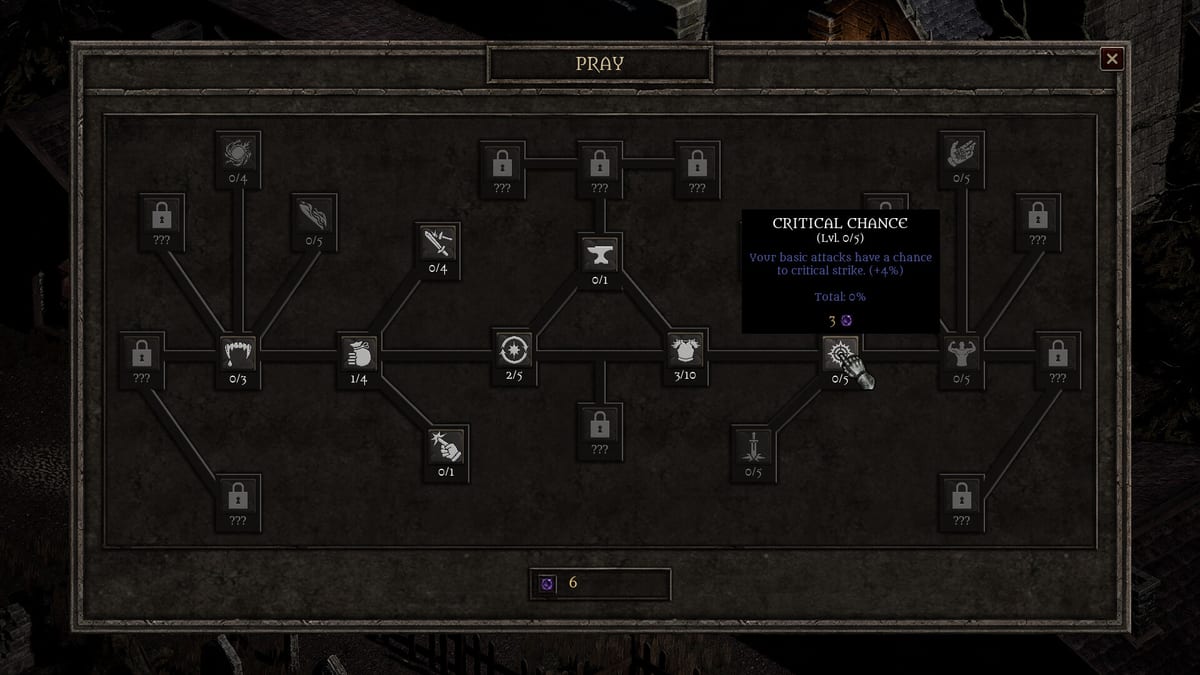
Miseria ist ein mausgesteuertes Idle-Incremental – deine Party kämpft automatisch, während du Etagen routest, die Stadt öffnest und Währungen ausgibst. Falsche Einstellungen machen aus der Schleife Lüftergeräusche, verlorenen Fortschritt oder ein Steam Deck, das mid-farm stirbt. Dieser Guide deckt Steuerung, FPS-Limits, Speicherverhalten (Quit vs. Autosave-Historie), Steam Cloud, Sprachoptionen, Deck-/CPU-Hinweise und die Barrierefreiheits-Tags ab, die Steam für das Spiel listet. Nutze ihn neben Einstieg in Miseria am ersten Tag und Auto-Descend-Idle-Guide für Miseria, wenn du den PC laufen lässt. Zurück zum Guides-Hub für jeden Walkthrough.
Steuerungsmodell: Maus zuerst, kein Twitch
Steam markiert Miseria mit Mouse Only Option und Playable without Timed Input. Das passt zum Design: Kampf ist automatisch; du perfect-dodgest keine Kugeln auf dem Timer. Erwarte Point-and-Click- (oder Trackpad-)Navigation für Menüs, Stadt-NPCs, Reborn-Bestätigung, Church-Käufe und UI-Toggles wie Auto-Descend.
Praktische Folgen:
- Du kannst einhändig am Schreibtisch spielen, während du etwas anderes schaust – sobald Goldmagnet/Auto-Collect existiert (Gold- und QoL-Tipps für Miseria).
- Es gibt keine competitive Ranked-Ladder, die hohen Ping bestraft. Latenz ist irrelevant; Save-Integrität und Thermik zählen mehr.
- Controller können über Steam Input auf dem Deck funktionieren, aber das Store-Versprechen ist Maus-only-Komfort. Fehlt ein Binding, lieber Maus/Trackpad für Shop- und Prestige-Bestätigungen, damit du keinen Reborn mis-clickst.
FPS-Limit — die Einstellung, die Demo-Spieler hart lernten
Community-Notizen aus der Demo-Ära sind klar: FPS kann standardmäßig uncapped sein, und uncapped Idle-Spiele lieben es, CPU/GPU zu drehen, während ein statischer Stadtscreen sich kaum ändert. Full-Release-Spieler sollten trotzdem Einstellungen öffnen und die Framerate cappen auf etwas Sinnvolles für einen Auto-Battler (übliche Comfort-Bands: 30, 60 oder VSync-artig passend zum Display).
Warum das für Miseria speziell zählt:
- Lange Auto-Descend-Sessions sind der Sinn des Genres. Eine uncapped Render-Schleife kann Laptops heizen, Deck-Akku leeren und Mixed-Review-„Performance“-Beschwerden selbst verursachen.
- Achievement-Grinds für Keep-Descending-Meilensteine sind stundenlang. FPS cappen, bevor du eine Farm über Nacht liegen lässt.
- Minimum Store-Specs verlangen schon GTX-1050-Ti-Klasse und 8 GB RAM; uncapped Frames sind in einem Idle-RPG kein „Extra-Quality“ – sie sind verschwendete Watt.
Heißt das Menü die Option FPS limit, Frame cap oder VSync, einschalten. Findest du sie nach einem Patch nicht, Updates-Hub und Steam-Diskussion-Pins prüfen – Demo-Hotfixes haben Menü-Klarheit schon einmal verschoben.
Speichern: Quit-Button, Autosave-Historie, Alt+F4-Risiko
Nutze den Quit-Button zum Speichern. Das ist die zuverlässige Gewohnheit ab der ersten Session. Spätere Builds verbesserten Autosave-Frequenz (in den April-2026-Demo-Update-Notes erwähnt, die auch Installationsgröße schrumpften und Menü-Klarheit hoben), aber Quit als Commit-Aktion zu behandeln verhindert weiter „Ich schloss das Fenster und meine Prestige Points waren weg“-Horror.
Demo-Warnung, die noch zählt: Ein Hotfix vom 5. Mai 2026 fixte Prestige Points / Dark Blessings speichern nicht korrekt für manche Spieler. Design-Absicht – Blessings und Church-Upgrades wie Tempered Steel bleiben über Reborns kumulativ – war immer da; der Bug war fehlgeschriebenes Persistieren. Nach großem Reborn + Church-Spend einmal Quit, relaunch, Church-Levels bestätigen, bevor du feierst.
Alt+F4 / Force-Kill vermeiden als Exit-Methode. Force-Close kann den Save-Pfad überspringen, den Quit nutzt. Hitch-lockt das Spiel, wenn möglich auf Autosave-Intervalle warten, dann sauber Quit.
Session-Checkliste nach wichtigen Momenten:
- Church-Nodes mit Dark Blessings kaufen (So funktioniert Reborn in Miseria).
- UI zeigt den Kauf (Level 1 auf einem Node, der bei 0 startete, ist Erfolg, kein Wipe).
- Quit drücken.
- Relaunch, wenn du nach einer Patch-Woche paranoid bist.
Steam Cloud
Miseria unterstützt Steam Cloud. Damit wechselst du zwischen Desktop und Laptop (oder Deck) ohne USB-Save-Jonglage – wenn Cloud-Sync fertig ist. Gute Gewohnheiten:
- Mit Quit zum Desktop gehen, damit der lokale Save frisch ist, bevor Steam hochlädt.
- Auf zweitem Gerät warten, bis das Cloud-Sync-Icon sich beruhigt, vor dem Launch.
- Nach Konflikten („Cloud Save vs. Local“) den Slot wählen, der noch Church-Permanenz hat. Reborn-Blessings zu verlieren tut mehr weh als eine Etage Gold.
Cloud ersetzt keine Quit-Disziplin; es synct, was der Client zuletzt schrieb.
Spracheinstellungen
Der Steam-Store listet ein breites Interface-Sprachset (Englisch, Französisch, Deutsch, Spanisch, Brasilianisches Portugiesisch, Japanisch, Koreanisch, Russisch, Vereinfachtes Chinesisch, Italienisch und mehr laut Store-Tabelle). Ingame-Sprache folgt meist Steams Spielsprache oder einem Options-Dropdown – setzen, bevor du Menüpositionen auswendig lernst.
Wiki-Seiten sind separat lokalisiert; Miserias Sprache zu ändern ändert nicht, welches Wiki-Locale du liest. Widerspricht ein Tooltip einem Wiki-Satz nach einem Patch, vertraue dem Build, den du spielst, und ordne die Differenz unter Updates ein.
Steam Deck und CPU-Hinweise
Steam Deck: Spielbar, aber Demo-Berichte nannten hohen Akkuverbrauch. Das passt schlecht zu uncapped FPS und Overnight-Auto-Descend. Empfehlungen:
- FPS aggressiv cappen (30 ist für Idle-Auto-Battler okay).
- TDP in Quick Access senken, wenn die Party nur weiter schwingen muss.
- Eingesteckte Sessions für lange Keep-Descending- oder Completion-Pushes (Miseria abschließen).
- Trackpads/Maus-Modus für Church- und Reborn-Bestätigungen.
CPU/GPU am Desktop: Lüfter drehen in der Stadt hoch, obwohl nichts passiert – du brauchst fast sicher das Frame-Limit. Idle-Spiele mit 3D oder busy VFX können trotzdem jeden Frame arbeiten planen; Miserias Store-Tags enthalten performance-sensitive Minimum-Hardware aus gutem Grund.
Barrierefreiheit und Store-Feature-Tags
Steam listet hilfreiche Feature-Flags für Miseria. Lies sie als Design-Versprechen, nicht als vollständiges Accessibility-Audit:
- Mouse Only Option — primärer Steuerweg ohne Pflicht-Gamepad.
- Playable without Timed Input — kein Rhythm/QTE-Zoll auf der Kernschleife.
- Custom Volume Controls — separate Audio-Regler, wenn der Mix bei langem AFK laut ist.
- Adjustable Difficulty — nutzen, wenn eine Einstellung Wände weicher macht, während du Soft-Caps (~20) und Reborn-Timing lernst.
- Stereo Sound — Standard-Stereo; mit Custom Volumes pairen.
- Steam Cloud — Cross-Device-Saves wie oben.
- Single-player / Family Sharing laut Store — kein Online-Koop nötig.
Brauchst du größere UI, Ingame-Optionen nach dem Demo-„UI clarity“-Pass prüfen; das April-2026-Demo-Update nannte explizit Menü- und Lesbarkeitsverbesserungen neben Autosave-Frequenz und Charakteren, die Gegner ansehen.
Einstellungen, die den Rest des Wikis stützen
- Auto-Descend + Magnet: Settings liefern stabile FPS; Church-QoL liefert echtes Idle – siehe Gold-Tipps und Auto-Descend-Guide.
- Achievement-Jagd: FPS cappen und nach Meilenstein-Nächten Quit, damit Achievements-Fortschritt nicht durch Crash verloren geht.
- Strange-Plant-Nächte: Du kannst alt-tabben beim Jagen – Strange Plant in Miseria finden – Background-CPU-Kosten zählen also.
- Etage-19-/Ending-Pushes: Lange Sessions; Deck-Nutzer einstecken (Etage 19 in Miseria erreichen).
Quick-Setup-Rezept (erster Launch)
- Sprache setzen.
- FPS cappen / VSync-artiges Limit aktivieren.
- Lautstärken für langes Idle angenehm.
- Merken, wo Quit liegt; einmal sauber beenden üben.
- Steam Cloud für das Spiel in Steam Properties → General bestätigen.
- Abstieg starten mit Miseria spielen.
Miserias beste „Control Skill“ ist nicht Zielen – es ist den Save schützen und Hardware nicht schmelzen, während die Party für dich kämpft. Frame-Rate cappen, nach Church-Spends Quit, Steam Cloud erst nach sauberem Exit vertrauen, Deck-Akku-Berichte als Prompt nehmen, FPS zu senken und einzustecken. Tu das, und technische Beschwerden aus Mixed Steam-Rezeption werden viel seltener der Grund, warum du abbrichst.
Häufig gestellte Fragen
Kurze Antworten auf die häufigsten Fragen zu Miseria.
Unterstützt Miseria reines Maus-Spiel?
Ja. Steam listet Mouse Only Option und Playable without Timed Input. Kampf ist automatisch; du klickst hauptsächlich Menüs, Stadt und Routing-Toggles.
Warum soll ich FPS in Miseria cappen?
Uncapped Framerate war ein Demo-Schmerzpunkt, der CPUs/GPUs heizt und Steam-Deck-Akkus beim Idle leert. FPS cappen für lange Auto-Descend-Sessions.
Wie speichere ich Fortschritt in Miseria?
Quit-Button nutzen. Spätere Builds verbesserten Autosave-Frequenz, aber Quit bleibt die sichere Gewohnheit. Alt+F4 vermeiden – kann den Save-Pfad überspringen.
Nutzt Miseria Steam Cloud?
Ja. Sauber Quit, damit der lokale Save frisch ist, auf anderen Geräten auf Sync warten, und nach großen Reborns bestätigen, dass Church-Upgrades noch da sind.
Ist Miseria okay auf Steam Deck?
Spielbar, aber Demo-Feedback berichtete hohen Akkuverbrauch. FPS cappen, TDP senken wenn nötig, und für Overnight-Idle-Farms einstecken.
Welche Barrierefreiheits-Features listet die Steam-Seite?
Custom Volume Controls, Adjustable Difficulty, Mouse Only Option, Playable without Timed Input, Stereo Sound und Steam Cloud, plus Single-player Family Sharing laut Store.